안녕하세요. 오늘은 개발자라면 누구나 공감할 만한 가장 고통스러운 시간, 바로 디버깅에서 해방되는 방법을 소개해 드리려고 합니다. 코드를 짜는 건 즐겁지만, 막상 실행했을 때 오류가 나거나 내가 의도한 대로 작동하지 않을 때의 그 막막함, 다들 겪어보셨죠?
오늘은 이 분야 전문가가 강력하게 추천하는 **테스트 스프라이트(TestSprite)**라는 도구를 소개합니다. 이 도구는 MCP(Model Context Protocol) 서버를 기반으로 작동하는데요, 단순히 코드의 문법 오류만 잡는 것이 아니라 개발자의 의도를 파악해서 자동으로 테스트하고 수정까지 해주는 아주 기특한 녀석이랍니다. 특히 안티 그래비티(Anti-Gravity) 환경에서 어떻게 무료로 세팅하고 활용하는지 그 구체적인 방법을 하나하나 알려드릴게요.

1. 개발자의 의도까지 파악하는 미친 성능의 MCP 서버
우리가 흔히 사용하는 디버깅 도구들은 단순히 코드가 틀렸는지 맞았는지만 판단하는 경우가 많습니다. 하지만 오늘 소개할 테스트 스프라이트는 차원이 다릅니다. 이 MCP 서버는 내가 만든 프로젝트를 테스트해 달라는 프롬프트를 입력하면, 웹사이트를 만든 사용자의 의도에 맞게 기능이 정상적으로 작동하는지 스스로 판단하고 자동으로 테스트를 수행합니다.
코드에 결함이 발견되면 디버깅까지 알아서 해주기 때문에, 평소에 버그 때문에 퇴근이 늦어졌던 분들에게는 이보다 더 좋은 기능이 없을 거예요. 복잡한 설정 없이도 내 프로젝트가 기획대로 돌아가는지 확인해주니 정말 든든한 파트너가 생긴 기분이랍니다.

2. 한 달 무료 프로모션으로 550 크레딧 챙기기
사용 방법도 정말 간단합니다. 우선 테스트 스프라이트 공식 웹사이트에 접속해서 우측 상단의 MCP 서버 무료로 사용하기 버튼을 클릭해 주세요. 구글이나 깃허브 계정으로 간편하게 로그인이 가능합니다.
로그인을 마치면 기본적으로 무료 어카운트에 일정 크레딧이 들어와 있는 것을 확인할 수 있는데요. 여기서 꿀팁이 하나 있습니다. 현재 해당 서비스에서는 한 달 동안 **스타터 플랜(Starter Plan)**을 무료로 사용할 수 있는 프로모션을 진행 중입니다.
왼쪽 메뉴에서 무료 신청하기를 누르고 스타터 플랜의 무료 체험하기 버튼을 클릭해 보세요. 그러면 기존 150 크레딧이었던 잔액이 무려 550 크레딧으로 늘어나는 것을 확인할 수 있습니다. 원래는 한 달 뒤에 19불씩 결제되는 유료 플랜이지만, 첫 달은 무료로 마음껏 써볼 수 있으니 부담 없이 훨씬 더 많은 프로젝트를 디버깅해 볼 수 있겠죠?
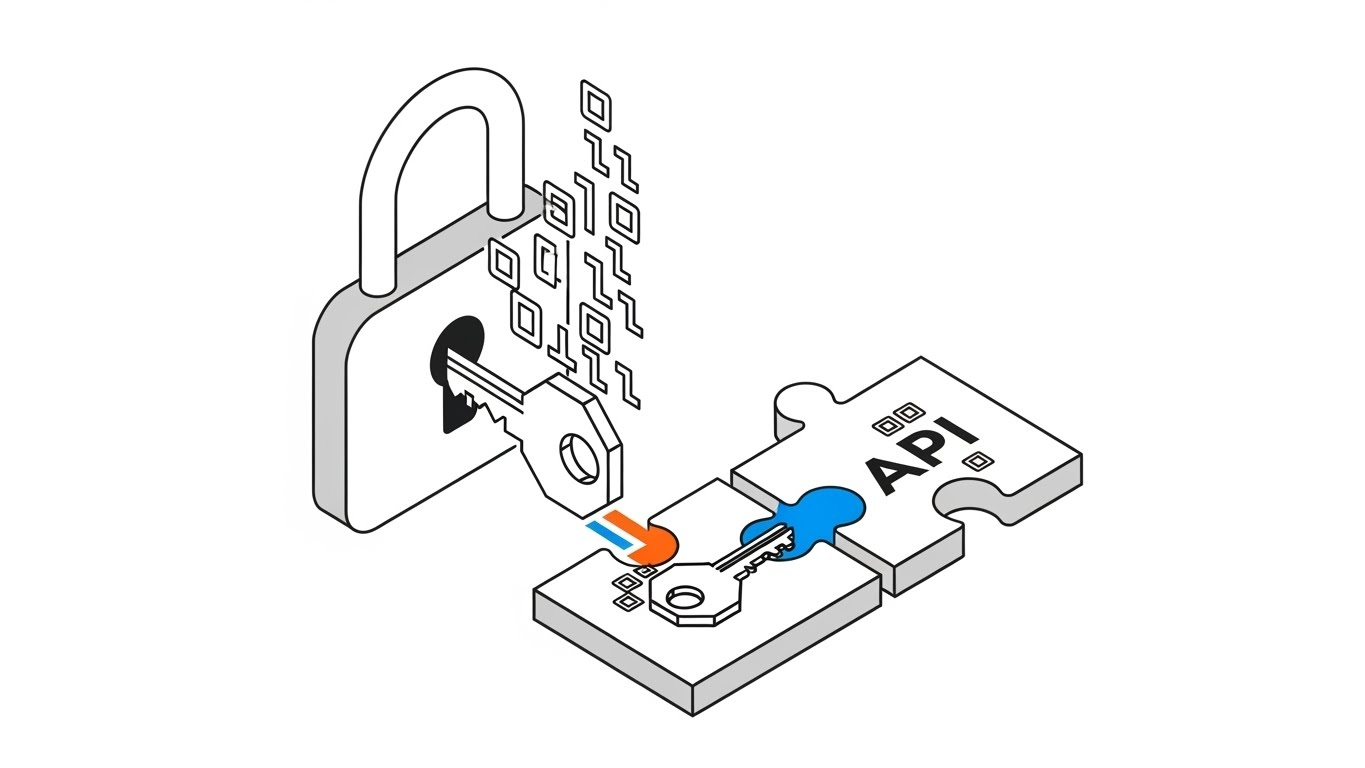
3. 안티 그래비티에 MCP 서버 연동 및 API 설정
이제 크레딧도 넉넉히 챙겼으니, 실제 개발 환경인 안티 그래비티에 연동을 해보겠습니다. 웹사이트에서 'Test Locally MCP' 메뉴를 클릭하고 가장 상단에 있는 퀵 인스톨(Quick Install) 버튼을 눌러주세요.
그러면 API 키를 생성할 수 있는 화면이 나옵니다. 식별하기 쉽게 'TestSprite'라고 이름을 짓고 키를 생성해 줍니다. 이때 발급된 API 키는 다시 볼 수 없으니 반드시 복사해서 따로 저장해 두셔야 해요.
그다음 안티 그래비티 설정으로 넘어갑니다. 우리는 커서나 클로드 코드가 아닌 안티 그래비티를 사용하므로, 설정 탭의 마지막 옵션을 선택하고 제공되는 코드를 복사합니다. 안티 그래비티 우측의 옵션 메뉴에서 **MCP 서버 관리(Manage MCP Server)**로 들어가, 설정(Config) 파일에 복사한 코드를 붙여넣기 해주세요.
이때 중요한 점은 API 키 부분에 아까 복사해 둔 여러분의 실제 키 값을 넣어줘야 한다는 점입니다. 이렇게 설정하고 새로 고침을 하면 연동이 완료됩니다.

4. 연결 에러 발생 시 해결하는 초간단 꿀팁
설정을 완벽하게 했다고 생각했는데, 막상 새로 고침을 해보면 에러가 발생하는 경우가 종종 있습니다. 이는 안티 그래비티의 서버 설정 환경 변수 문제 때문인데요, 당황하지 마시고 이 분야 전문가가 알려주는 해결법을 따라 해 보세요.
먼저 에러가 난 MCP 서버 설정 파일의 가장 하단(API 키 다음 줄)에 쉼표(,)를 찍고 엔터를 눌러 줄을 바꿉니다. 그리고 "env" 항목을 추가한 뒤 그 안에 **"PATH"**라는 값을 입력해야 합니다.
이 PATH 값을 어디서 찾느냐 하면, 윈도우 검색창에서 **파워쉘(PowerShell)**을 실행해 주세요. 그리고 전문가가 제공한 특정 명령어를 입력하면 아주 긴 폴더 경로가 나오는데, 이걸 복사해서 아까 설정 파일의 PATH 값에 붙여넣기 해주시면 됩니다. 이렇게 경로를 직접 지정해주고 저장(Ctrl+S)한 뒤 다시 MCP 서버를 새로 고침 하면, 빨간색 에러 메시지가 사라지고 정상적으로 초록색 불이 들어오는 것을 확인할 수 있습니다. 이 방법은 다른 MCP 서버를 추가할 때 에러가 나더라도 유용하게 쓸 수 있는 꿀팁이니 꼭 기억해 두세요.

5. 무작정 코딩은 금물, '기획서' 먼저 준비하기
디버깅 툴이 준비되었다고 해서 바로 코드를 수정하라고 시키면 안 됩니다. **바이브 코딩(Vibe Coding)**을 하든 AI를 쓰든, 가장 중요한 건 명확한 기획입니다. AI가 무엇을 테스트해야 할지 기준이 있어야 하니까요.
먼저 AI에게 "이 웹사이트의 디자인(프론트엔드) 부분을 디버깅하려고 하는데, 어떤 부분들을 체크해야 할지 리스트를 짜줘"라고 요청하세요. 그러면 AI가 체크리스트를 쭉 뽑아줍니다. 이 내용을 복사해서 메모장에 붙여 넣고 **텍스트 파일(.txt)**로 저장해 둡니다.
이제 테스트 스프라이트가 작동할 준비가 되었습니다. 모드는 '프론트엔드(Frontend)'로 설정하고(로직을 볼 때는 백엔드로 설정), 전체 코드를 확인하기 위해 코드 베이스 옵션을 선택합니다. 그리고 방금 만든 기획서 텍스트 파일을 업로드한 뒤 실행 버튼을 눌러주세요.
6. 실시간 테스트 진행과 결과 분석
파일이 업로드되면 안티 그래비티 내에서 테스트 스프라이트 서버가 본격적으로 작동을 시작합니다. 프로젝트 폴더를 보면 **'TestSprite Test'**라는 새로운 폴더가 생성되고, AI가 내 코드를 분석해서 요약본(Summary)까지 만들어 줍니다.
테스트가 진행되는 동안 웹사이트 대시보드에서는 실시간으로 테스트 진행 상황을 볼 수 있습니다. 전체 테스트를 도는 데 시간이 조금 걸릴 수 있으니, 잠시 커피 한 잔 하거나 다른 업무를 보셔도 좋습니다.
테스트가 완료되면 정말 놀라운 경험을 하게 됩니다. 내가 만든 웹사이트를 AI가 직접 클릭하고, 스크롤하고, 장바구니에 담아보는 과정을 영상으로 녹화해서 보여줍니다. 어떤 테스트가 성공했고, 어떤 부분이 실패했는지 시각적으로 확인할 수 있죠. 실패한 테스트에 대해서는 왜 실패했는지 정밀 분석 리포트까지 제공해 줍니다.
7. 버그 수정 및 퀄리티 업그레이드
전문가의 시연에서는 처음에 레이아웃 깨짐과 마우스 호버(Hover) 효과가 작동하지 않는 버그가 발견되었습니다. 하지만 걱정할 필요가 없습니다. 테스트 결과 리포트를 복사해서 다시 AI에게 **"이 실패한 부분들을 해결해 줘"**라고 프롬프트만 입력하면 되니까요.
수정된 코드를 적용한 뒤 결과를 확인해 보니, 마우스를 올렸을 때 애니메이션이 정상적으로 작동하고, 장바구니에 상품을 담았을 때 썸네일 이미지가 깨지지 않고 잘 나오는 등 디테일한 부분들이 완벽하게 고쳐진 것을 볼 수 있었습니다.
오늘은 디자인적인 부분을 보여드리기 위해 프론트엔드 위주로 설명드렸지만, 사실 백엔드 로직을 테스트할 때 이 도구의 진가가 더욱 발휘됩니다. 복잡한 데이터 처리나 서버 통신 과정에서의 버그도 확실하게 잡아낼 수 있답니다.
오늘 소개해 드린 테스트 스프라이트 MCP 서버를 활용하면, 그동안 머리 싸매고 고민하던 디버깅 시간을 획기적으로 단축할 수 있습니다. 안티 그래비티와 연동하여 550 크레딧이나 되는 무료 혜택도 놓치지 마시고, 여러분의 웹사이트 퀄리티를 한 단계 높여보시길 바랍니다. 단순한 코딩을 넘어, 의도한 대로 완벽하게 작동하는 서비스를 만드는 경험을 꼭 해보셨으면 좋겠습니다.
#MCP서버, #TestSprite, #안티그래비티, #코딩자동화, #디버깅툴, #웹개발, #AI코딩, #버그수정, #프로그래밍팁, #개발자도구
'AI활용기술' 카테고리의 다른 글
| Google, 네덜란드 AI 경제 활성화 위해 Winschoten에 데이터 센터 개설 (0) | 2025.11.20 |
|---|---|
| 구글 제미나이에게 물어보다. '클로드 보다 왜 글쓰기에 약하나?' (0) | 2025.11.15 |
| cursor AI 2.0 10월29일 update 내용 '새로운 코딩 모델 및 에이전트 인터페이스' (0) | 2025.10.30 |
| [claude code 활용법] 이제부터 내가 질문한 프롬프트는 화면에 노란색으로 하이라이트되게 하는 claude code 설정하는 방법이 있나요? 답변과 질문의 가독성이 너무 불편합니다. (0) | 2025.09.20 |
| 서비스형 소프트웨어(SaaS) 완벽 가이드: 기본 원칙부터 에이전트 AI 시대의 최전선까지 (0) | 2025.07.16 |


